Cómo acceder a la ficha completa de un contacto
Para visualizar la información detallada de un contacto en Upcellia, sigue estos pasos:
Dirígete a la sección de Contactos y selecciona la opción Personas.
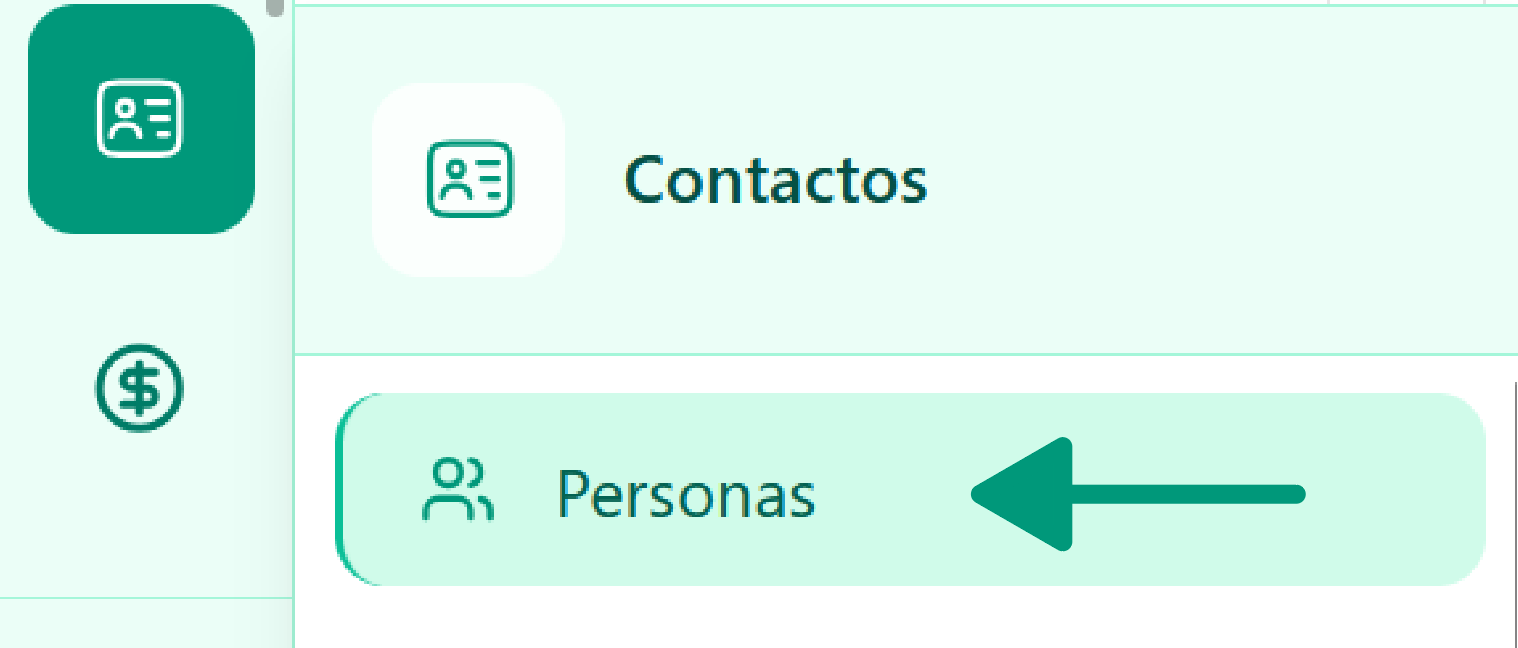
Haz clic en el icono del ojo situado a la derecha del contacto que deseas consultar.

Una vez dentro, verás toda la información del contacto.
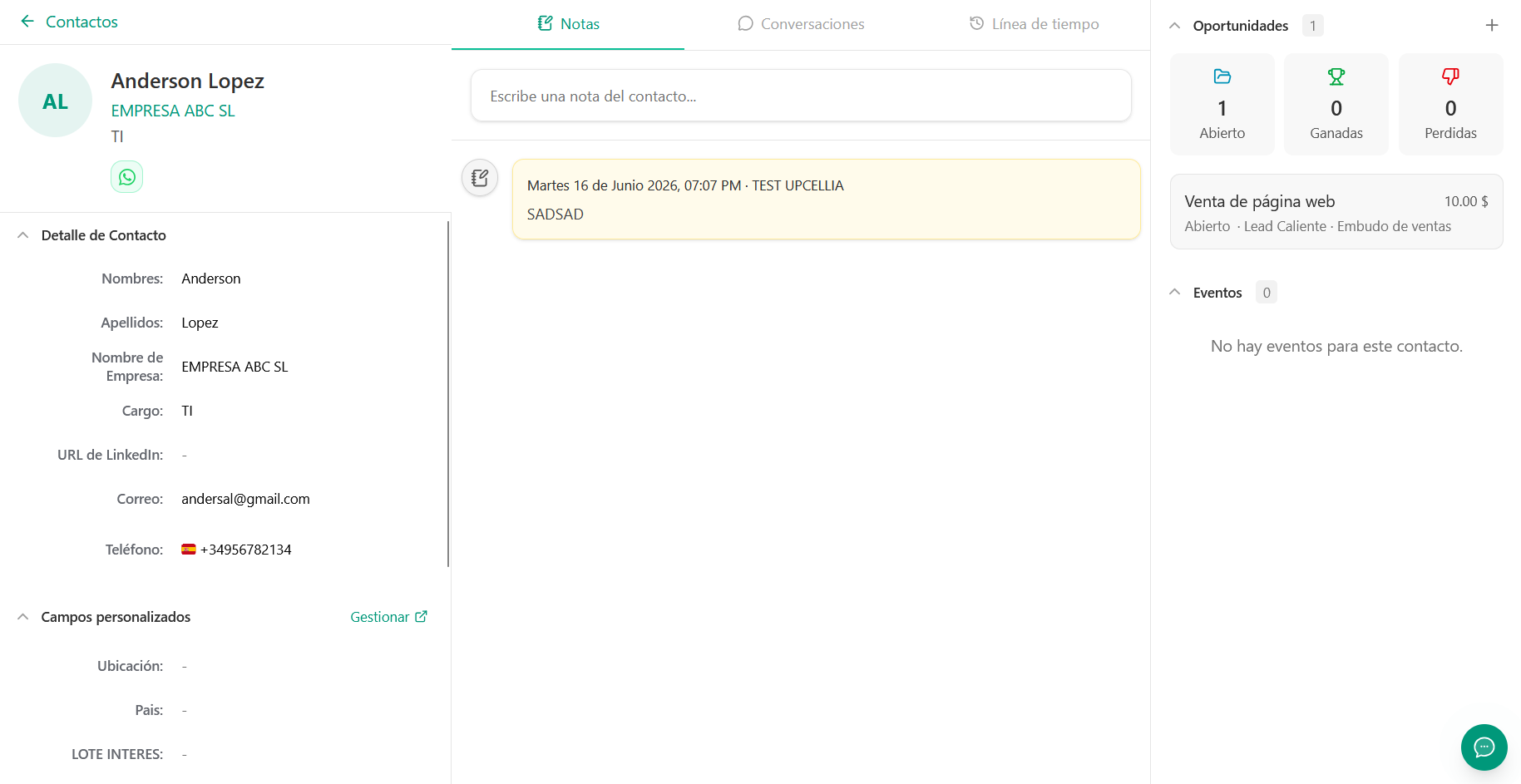
Explorando la información del contacto
La ficha completa del contacto te ofrece una visión 360° de su perfil, dividida en varias secciones clave.
Opciones principales
En la parte superior de la ficha, encontrarás herramientas esenciales para gestionar tu interacción con el contacto:
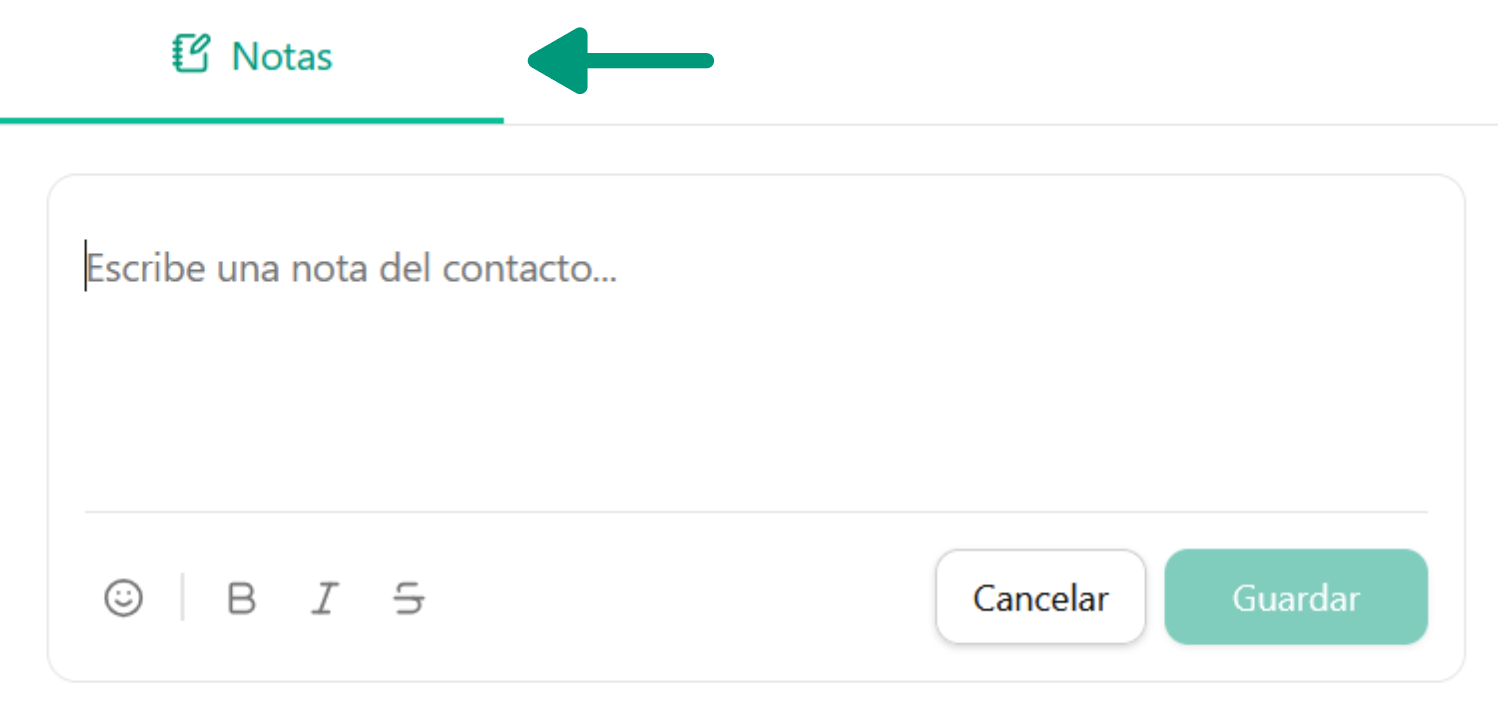
Añadir una nota: Registra información relevante o recordatorios específicos del contacto.
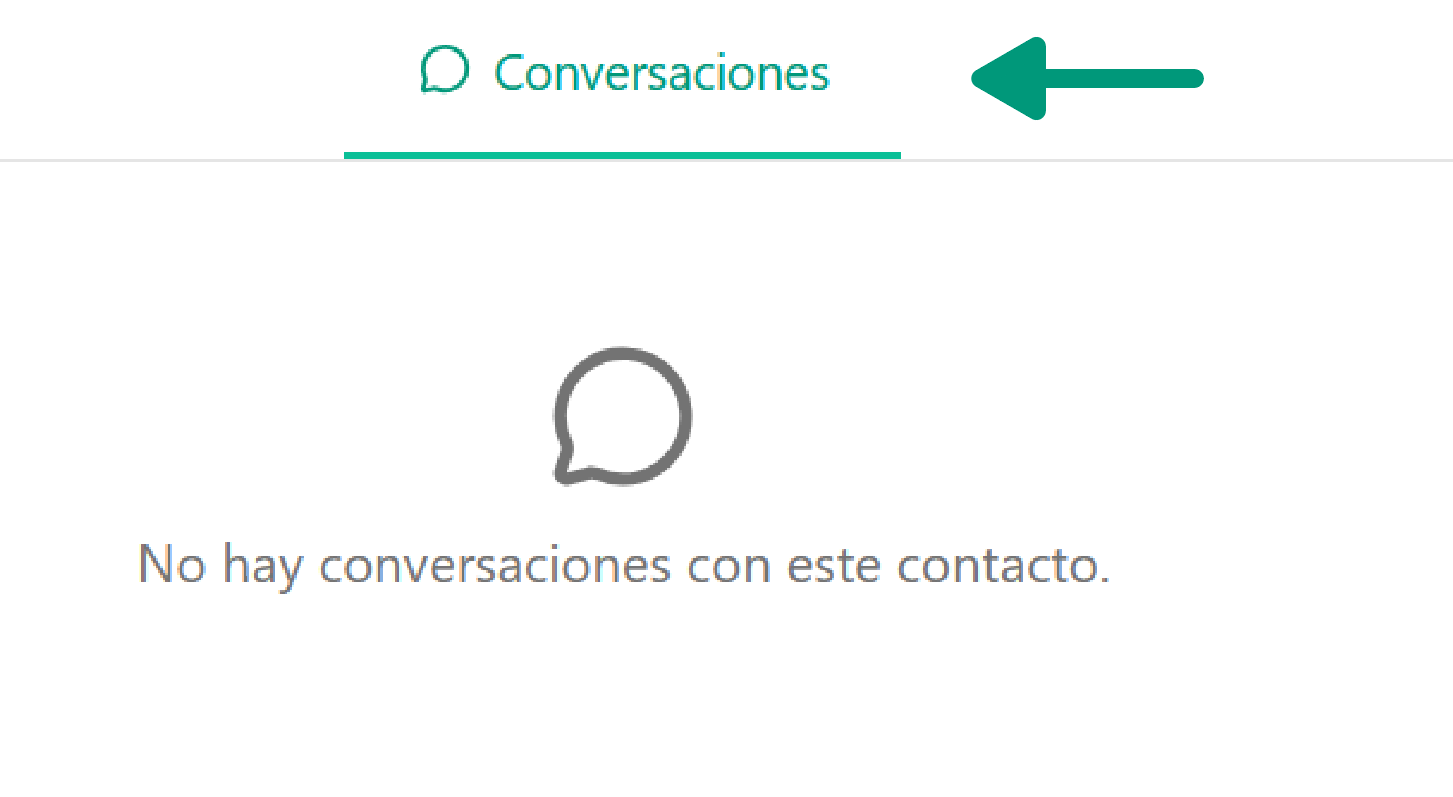
Ver conversaciones: Accede al historial completo de tus interacciones y comunicaciones.
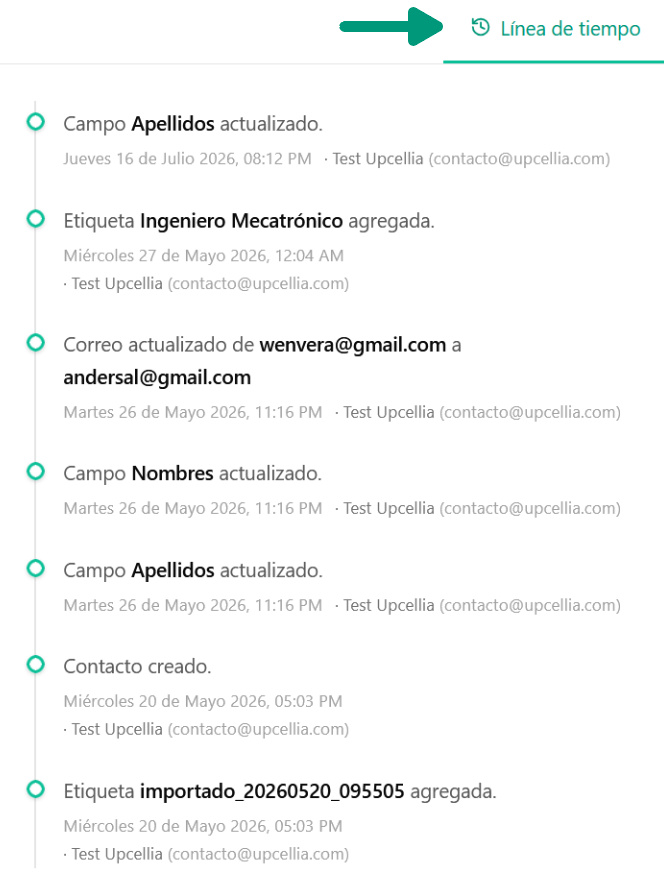
Línea de tiempo: Visualiza todas las acciones y eventos relacionados con el contacto en orden cronológico.
Crear oportunidades de venta
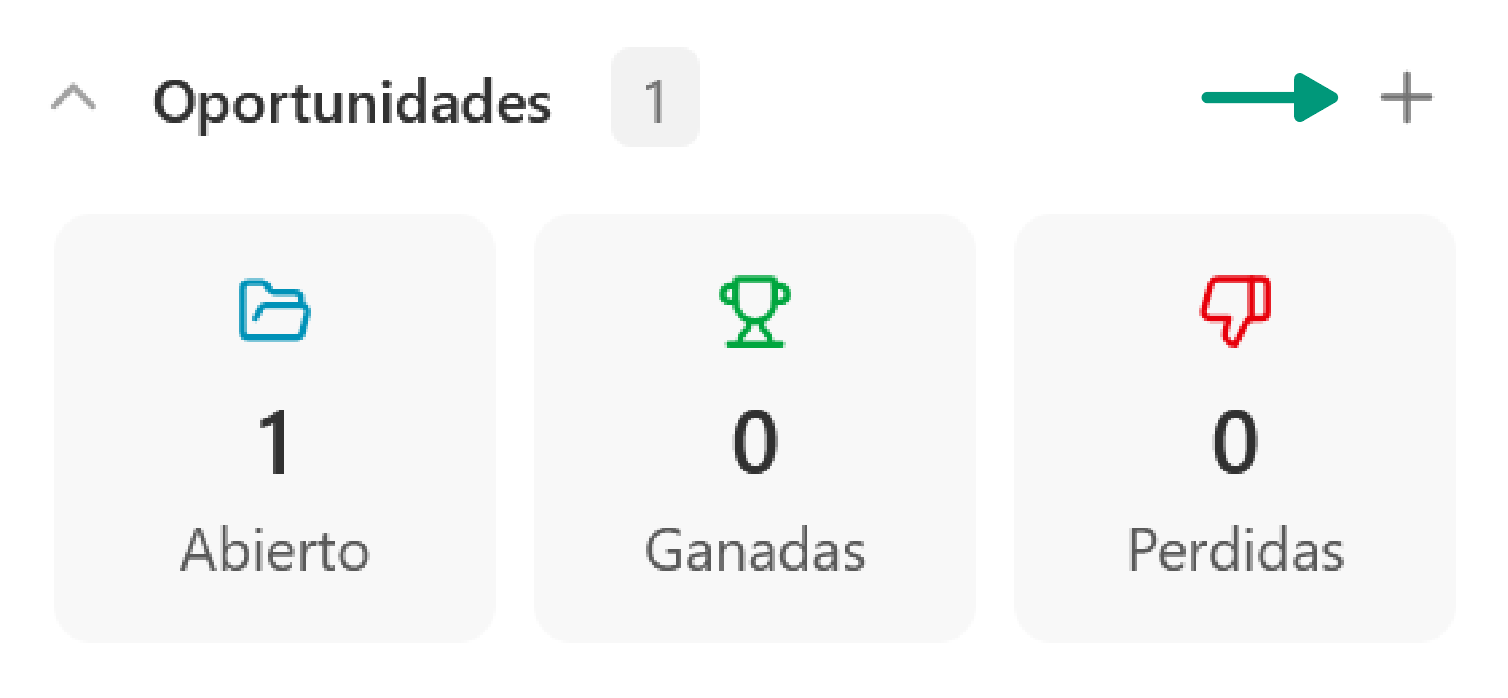
Desde la ficha del contacto, puedes generar y asociar nuevas oportunidades de venta de manera sencilla. Para ello:
En el panel derecho, haz clic en el botón + (Más).
Completa los siguientes campos en el formulario de nueva oportunidad:
Nombre: Asigna un título descriptivo a la oportunidad.
Asignado a: Indica al responsable de esta oportunidad.
Importe: Define el valor económico estimado.
Embudo: Selecciona el embudo de ventas al que pertenece.
Etapa: Elige la fase actual en el proceso de venta.
Probabilidad de venta: Estima las posibilidades de éxito.
Fecha esperada de cierre: Establece una fecha objetivo para el cierre.
Contacto: Se auto-completará con el contacto actual.
Empresa: Asocia la oportunidad a una empresa si aplica.
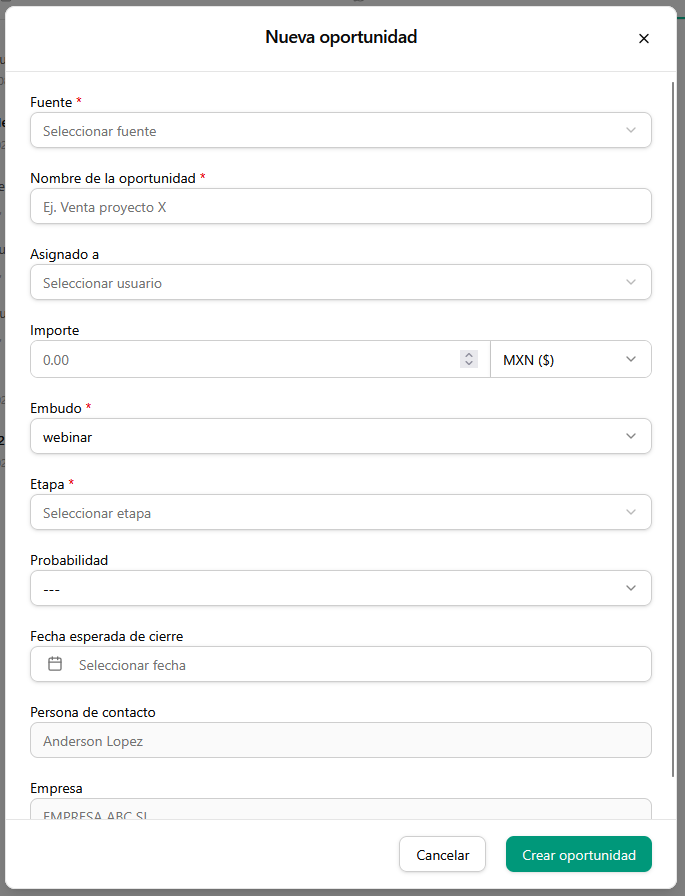
Finalmente, haz clic en Crear oportunidad para guardar los cambios.
