Acceso a la Ficha Completa de una Empresa
Para visualizar toda la información de una empresa en Upcellia, sigue estos pasos:
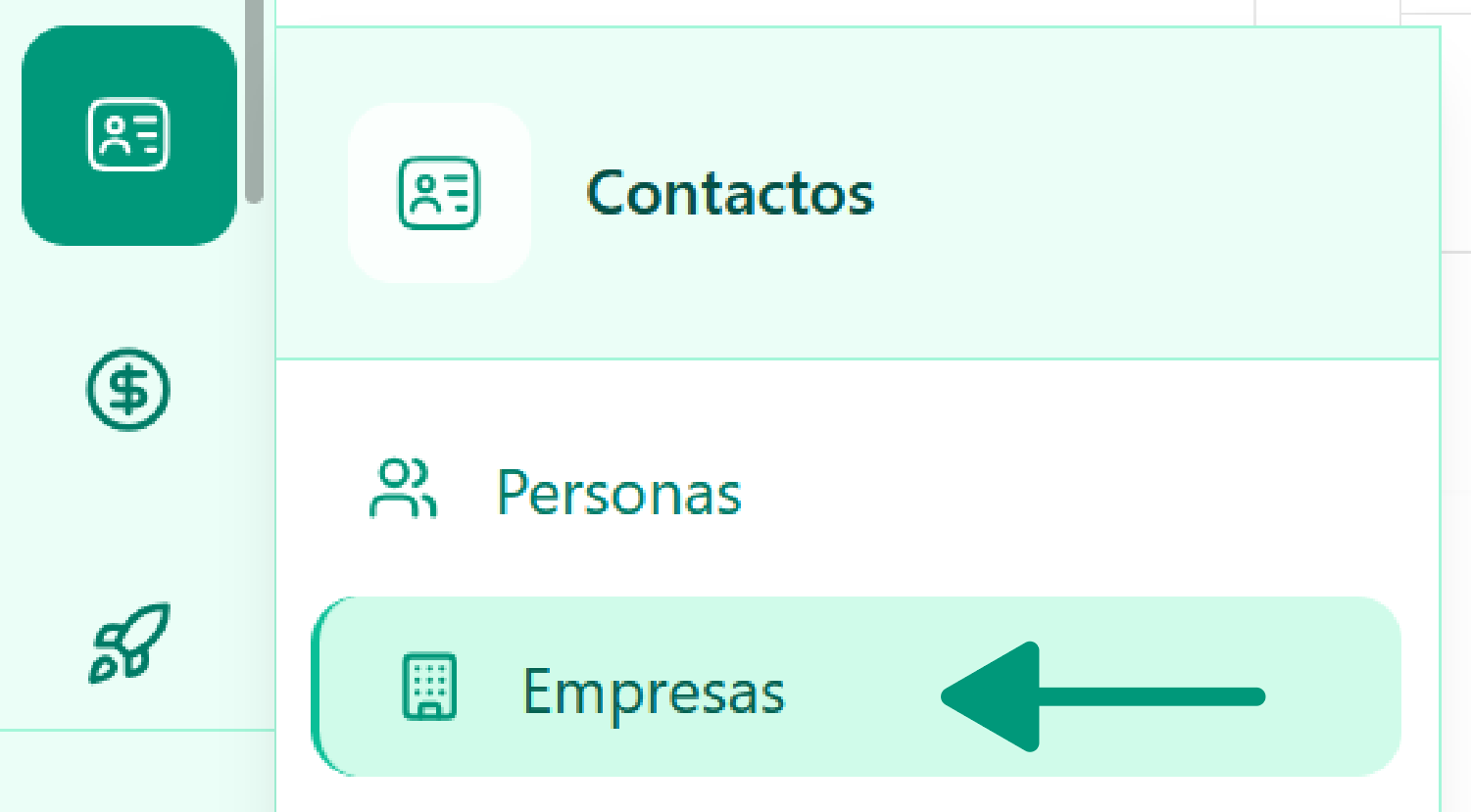
Dirígete a la sección de Contactos y selecciona la opción Empresas.
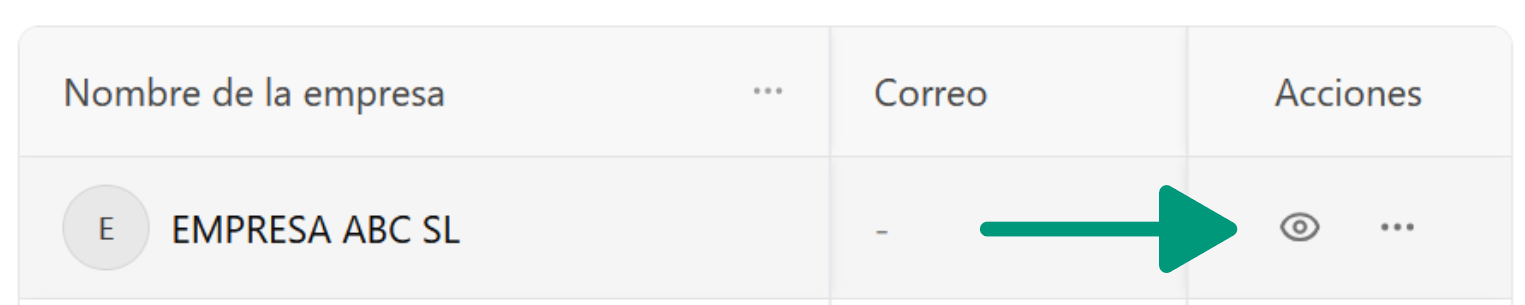
Haz clic en el icono de ojo situado a la derecha de la empresa cuya ficha deseas consultar.
Toda la información detallada de la empresa se mostrará en el panel derecho de tu pantalla.
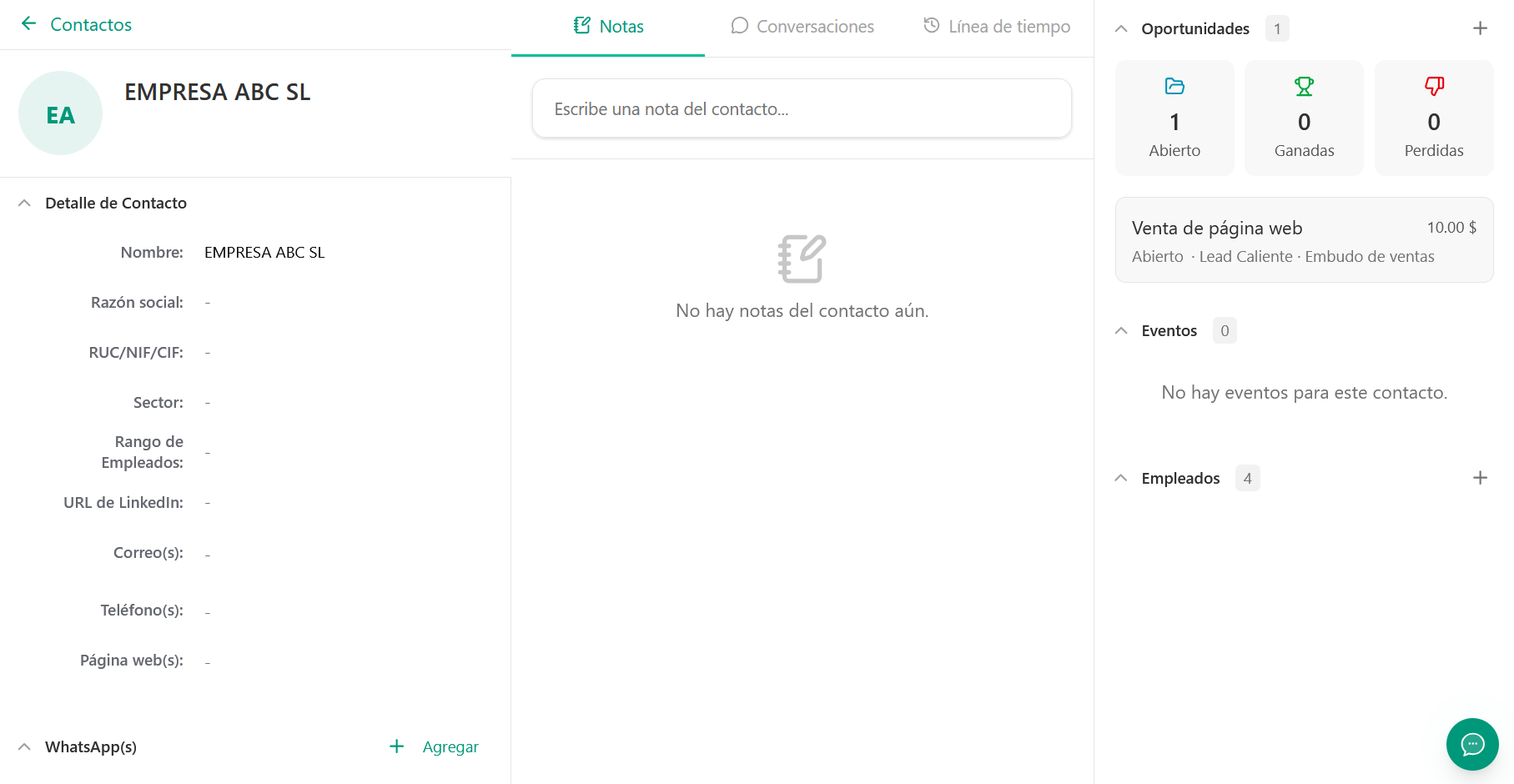
Explorando la Información de la Empresa
Una vez dentro de la ficha de la empresa, encontrarás diversas funcionalidades en la parte superior para una gestión eficiente:
Añadir una nota: Registra comentarios o recordatorios importantes.
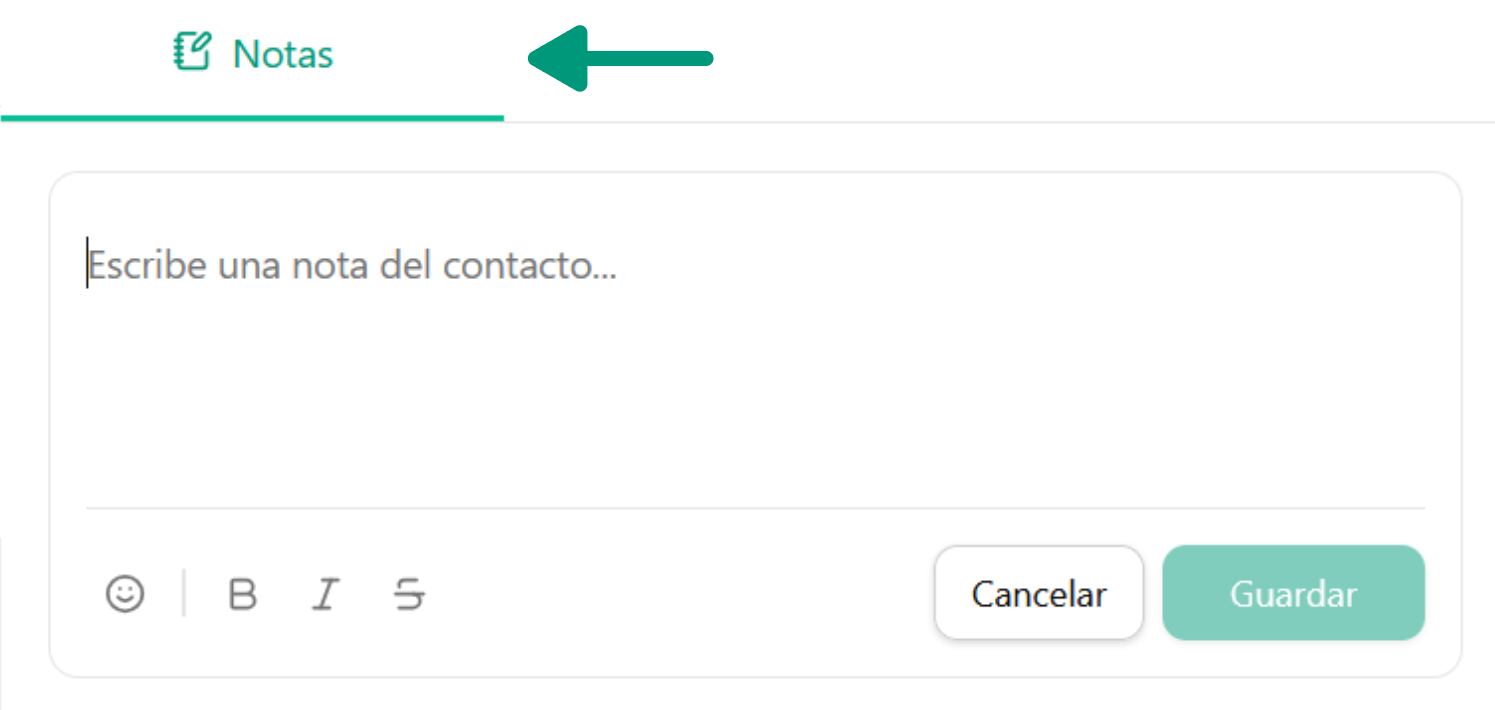
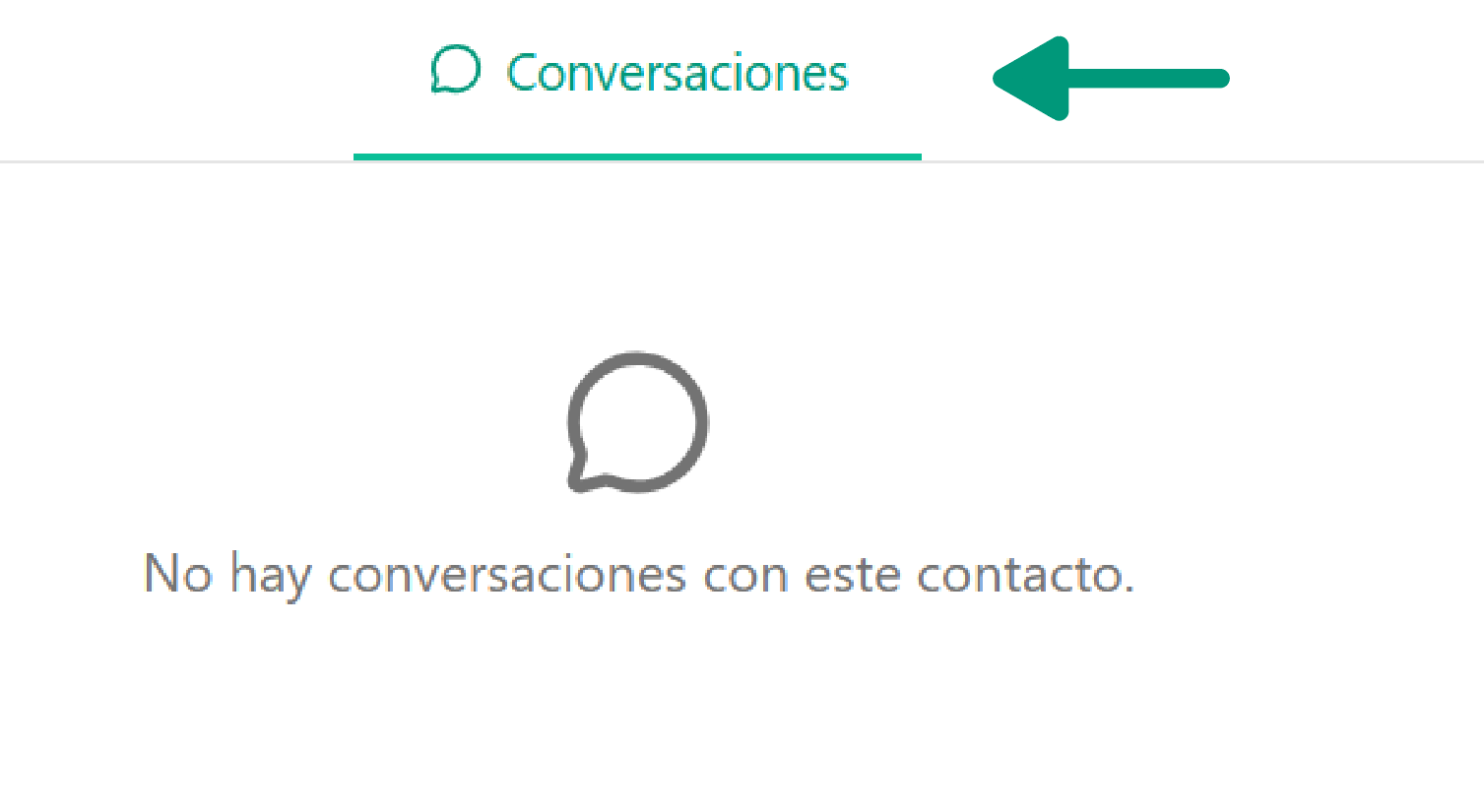
Ver conversaciones: Accede al historial de todas las interacciones con la empresa.
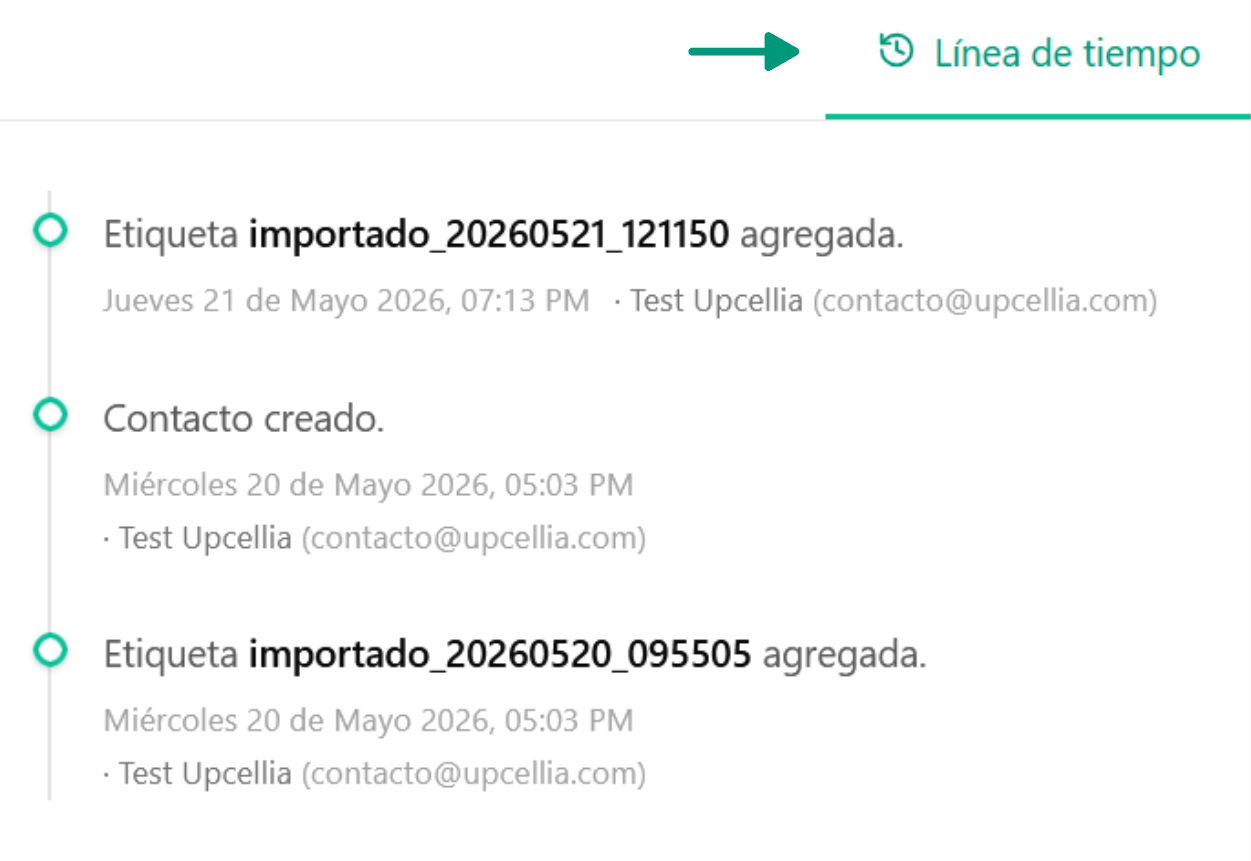
Línea de tiempo: Visualiza un registro cronológico de todas las acciones y eventos relacionados con la empresa.
Gestión de Oportunidades de Venta
Desde la ficha de la empresa, puedes crear y gestionar nuevas oportunidades de venta asociadas. Para añadir una oportunidad:
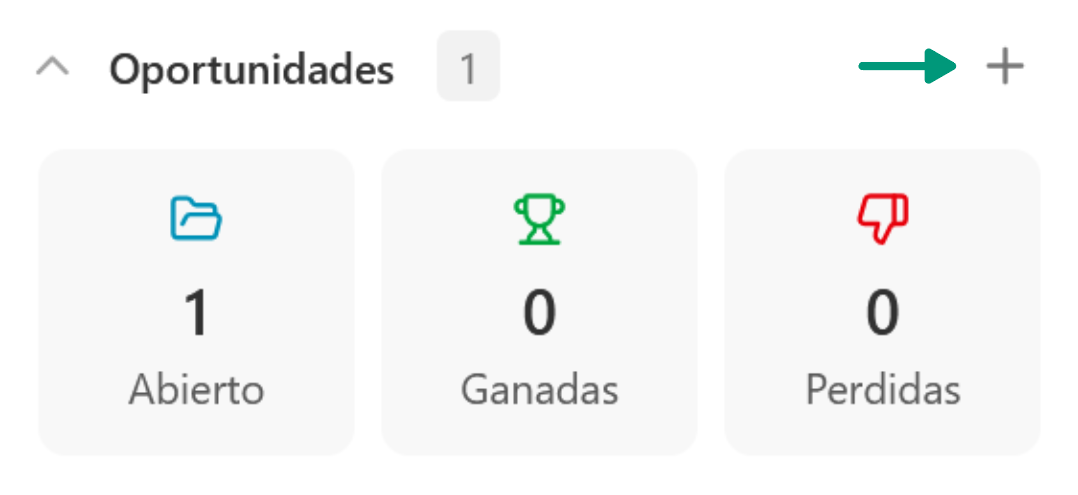
En el panel derecho, haz clic en el botón más (+).
Completa los siguientes campos:
Nombre: Asigna un título descriptivo a la oportunidad.
Asignado a: Selecciona al miembro del equipo responsable.
Importe: Indica el valor estimado de la oportunidad.
Embudo: Elige el embudo de ventas al que pertenece.
Etapa: Define la fase actual de la oportunidad en el embudo.
Probabilidad de venta: Establece el porcentaje de éxito estimado.
Fecha esperada de cierre: Indica cuándo esperas cerrar la venta.
Contacto: Asigna el contacto principal de la empresa para esta oportunidad.
Empresa: La empresa asociada a esta oportunidad (se autocompleta).
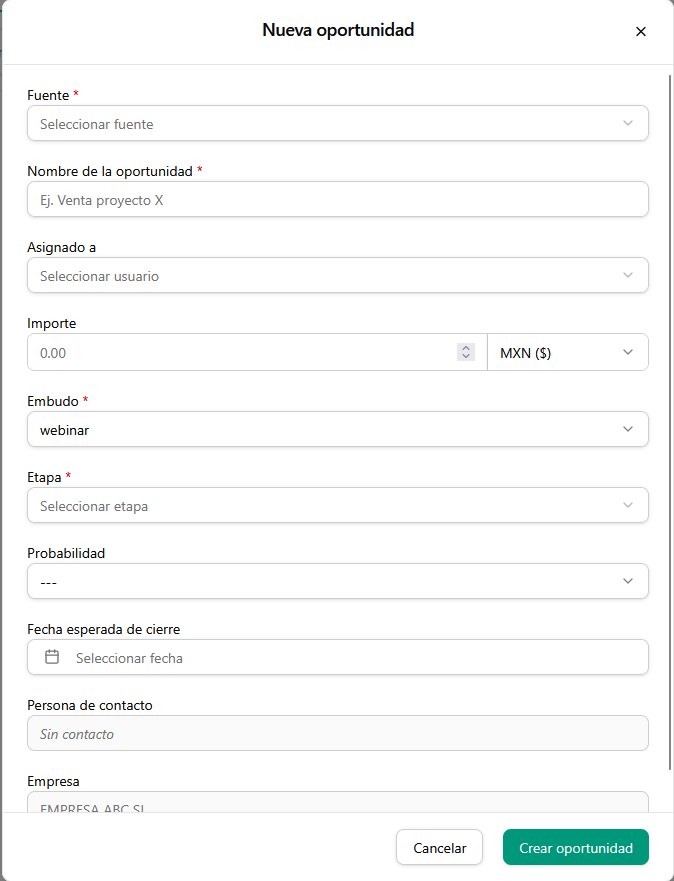
Finalmente, haz clic en Crear oportunidad para guardar los cambios.
