Preparación antes de importar
Antes de iniciar la importación, asegúrate de haber configurado todos los campos estándar y campos personalizados que vayas a utilizar en Upcellia. Esto es crucial para que el sistema genere una plantilla de importación que se ajuste perfectamente a la estructura de tu empresa.
Una vez generada la plantilla, encontrarás una guía detallada para su correcto llenado en la segunda pestaña del archivo.
Proceso de importación paso a paso
Iniciar la importación
Dirígete a la sección Contactos y haz clic en Importar.
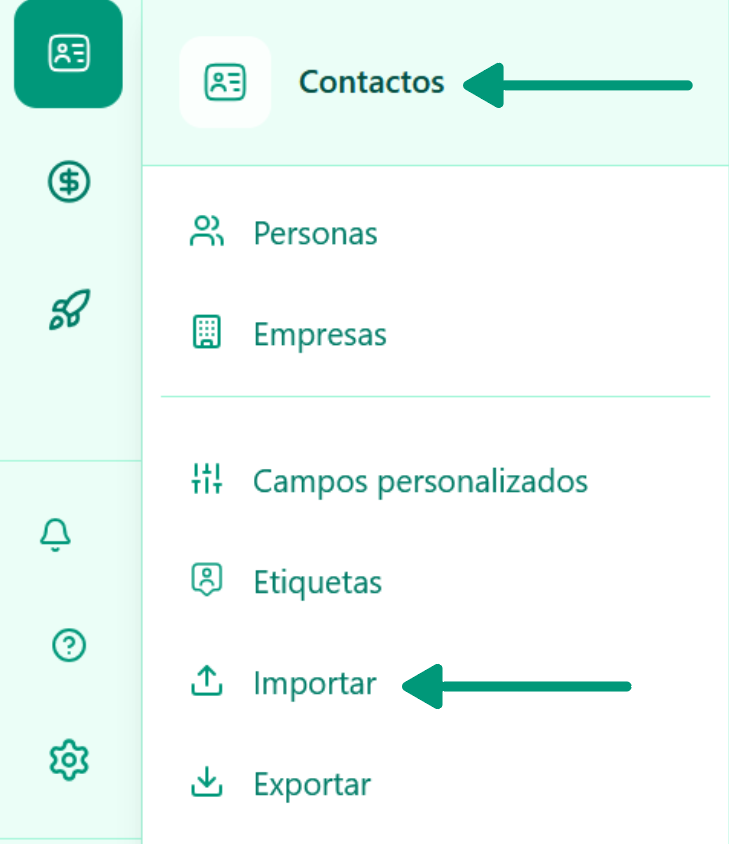
Luego selecciona Nueva importación.

Elige el tipo de contactos que deseas importar: personas o empresas.
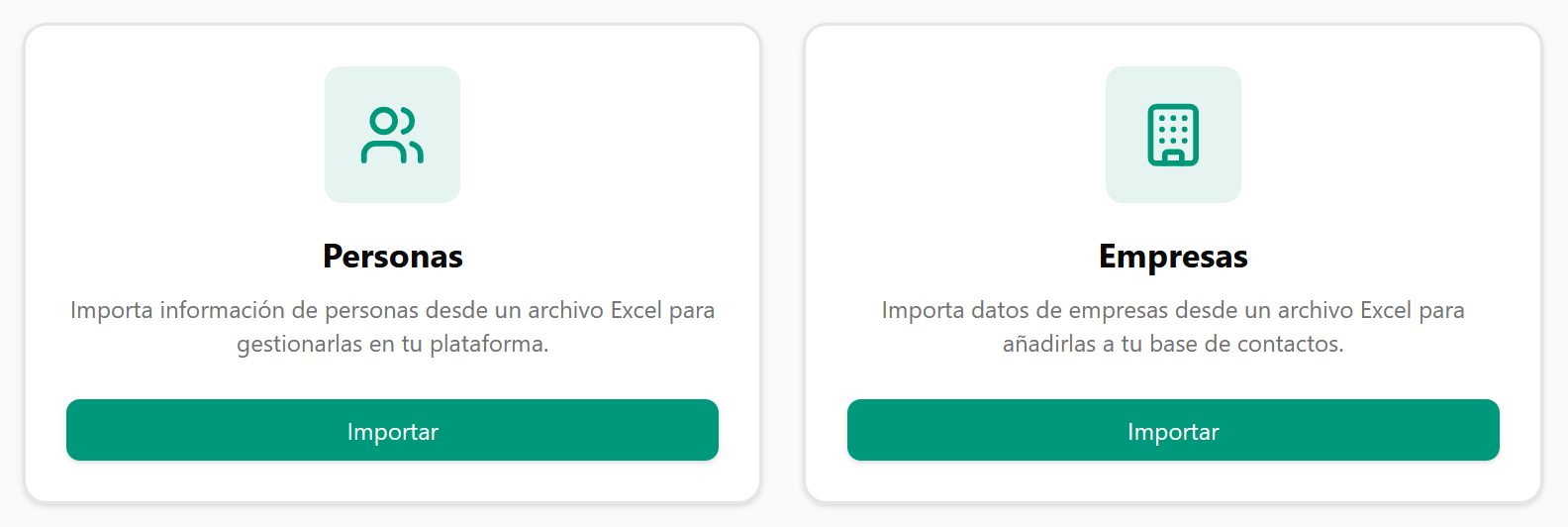
Descargar y preparar la plantilla
Descarga la plantilla de Excel proporcionada por Upcellia. Esta plantilla incluirá todos los campos estándar y personalizados que hayas configurado.
Rellena la plantilla con la información de tus contactos, siguiendo las instrucciones de la guía incluida en la segunda pestaña.
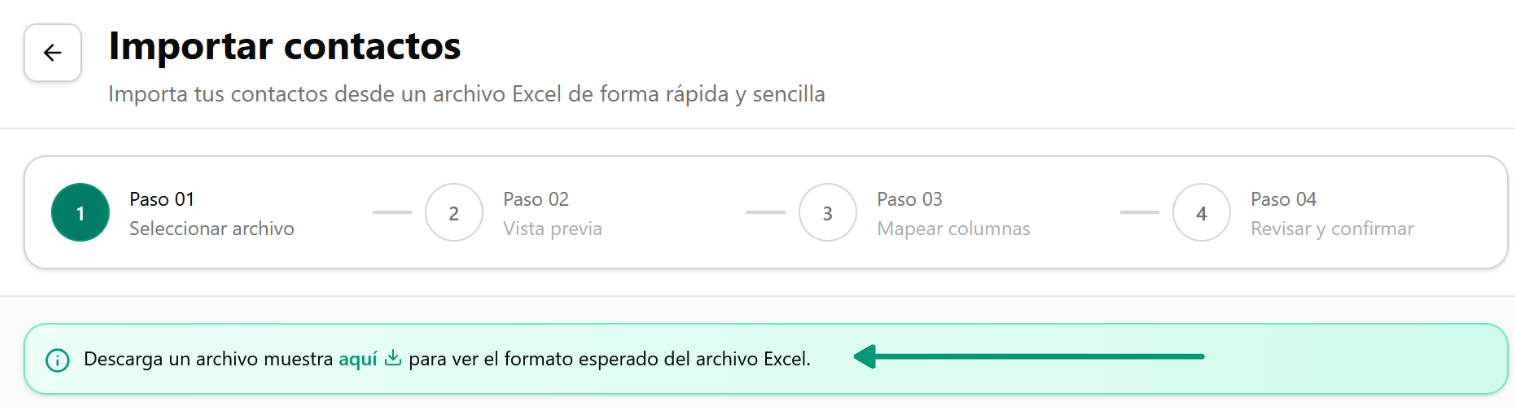
Requisitos de la plantilla:
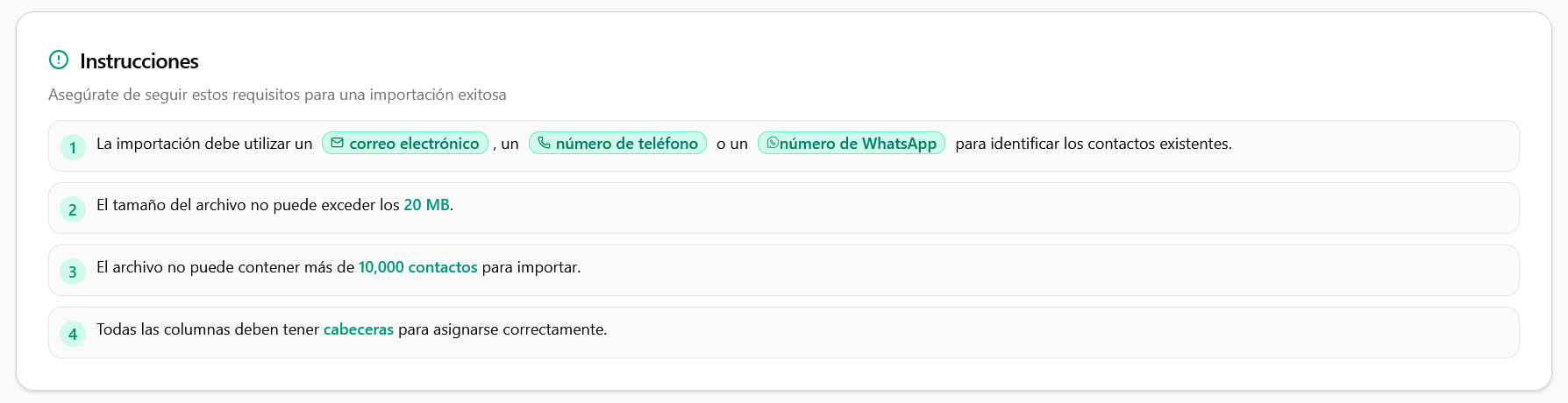
La importación debe utilizar un correo electrónico, un número de teléfono o un número de WhatsApp para identificar los contactos existentes.
El tamaño del archivo no puede exceder los 20 MB.
El archivo no puede contener mas de 10,000 contactos para importar.
Todas las columnas deben tener cabeceras para asignarse correctamente.
Subir el archivo y configurar la importación
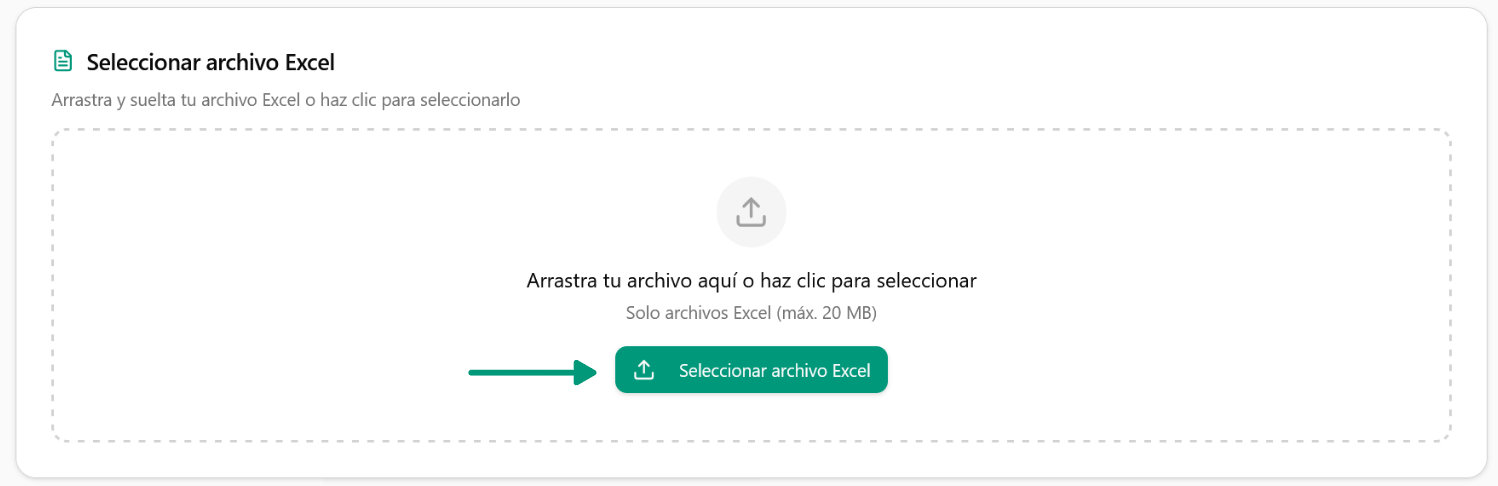
Una vez que tu archivo esté listo, súbelo a Upcellia.
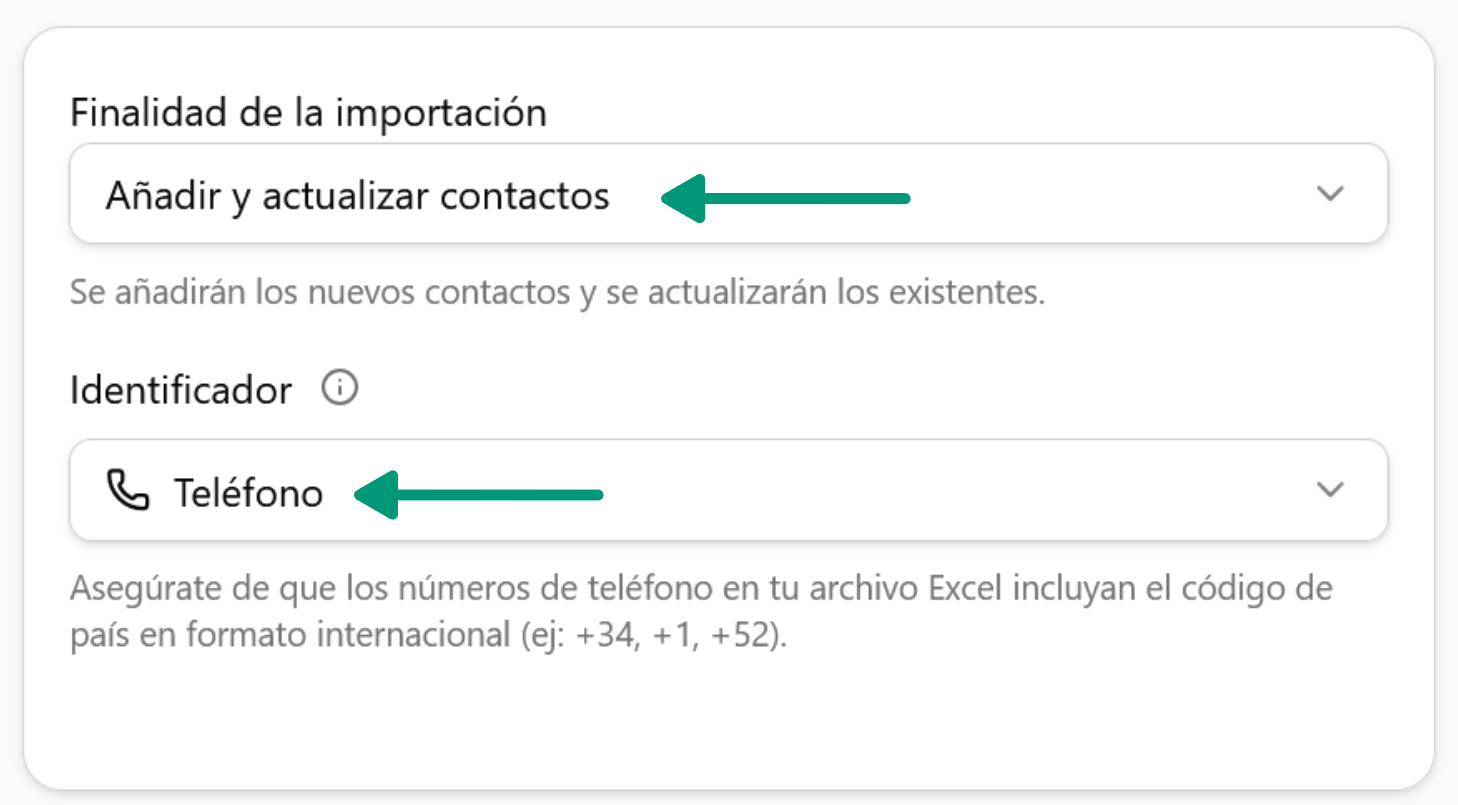
Define la finalidad de la importación y selecciona el identificador principal (correo, teléfono, etc.).
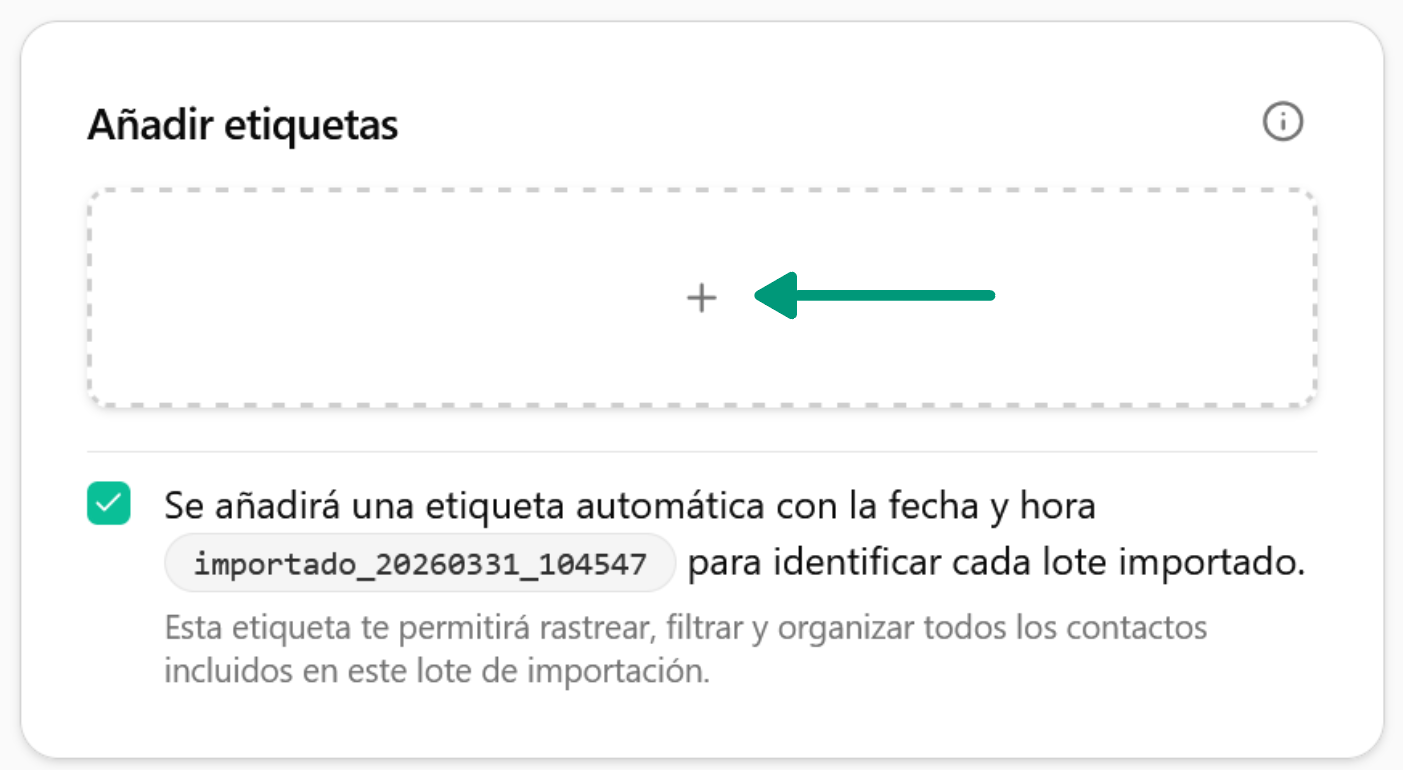
Si lo deseas, puedes añadir etiquetas previamente creadas para organizar tus contactos.
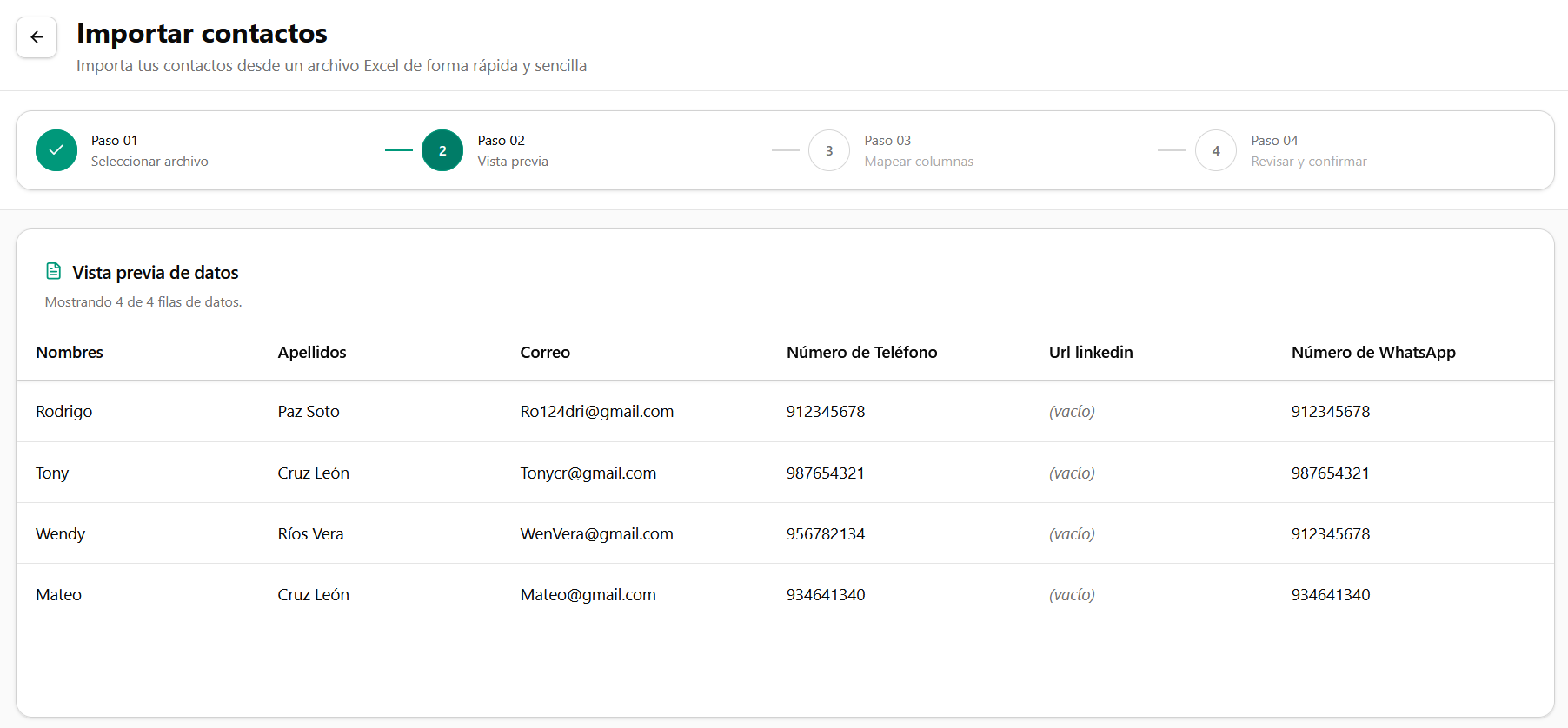
Luego tendremos la vista previa de todos los contactos importados.
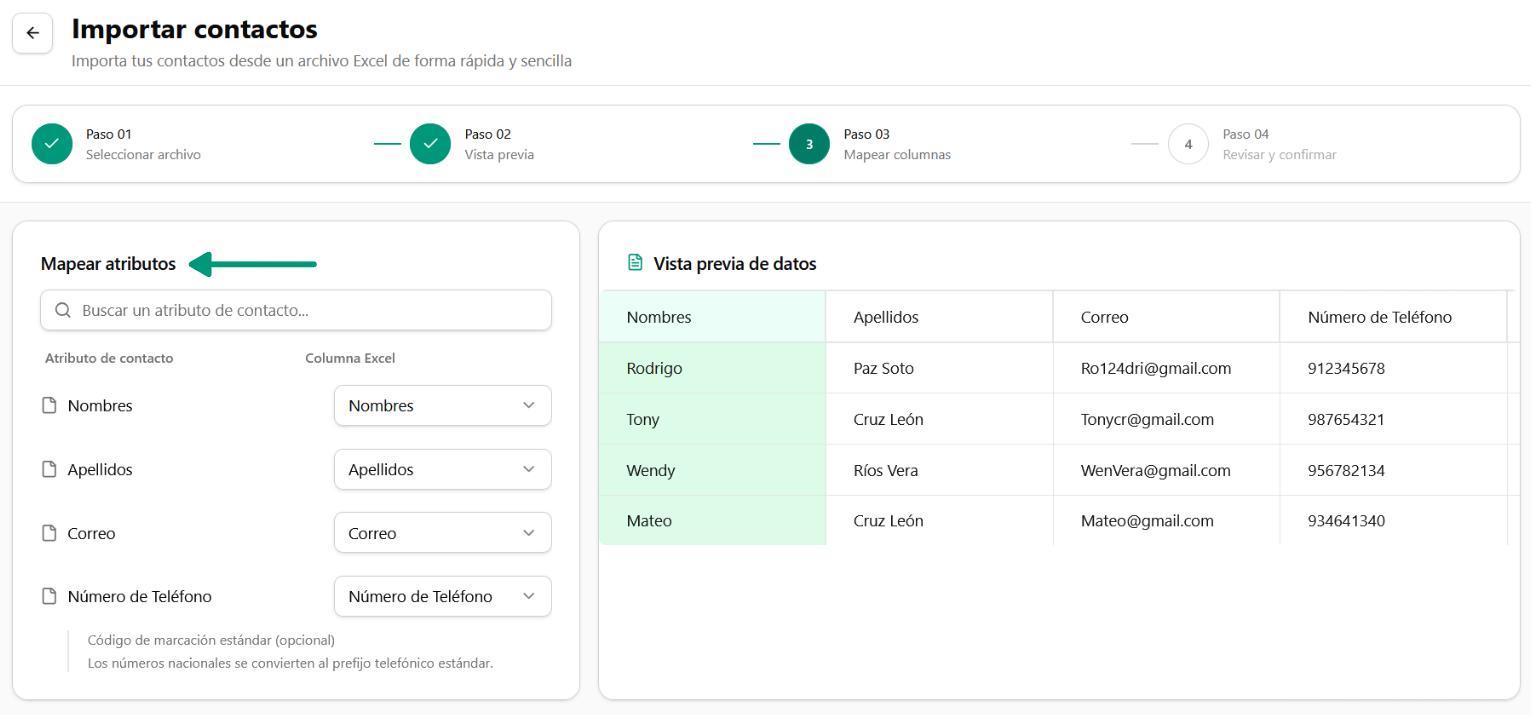
Despues de eso tendremos un apartado para mapear atributos en la importación.
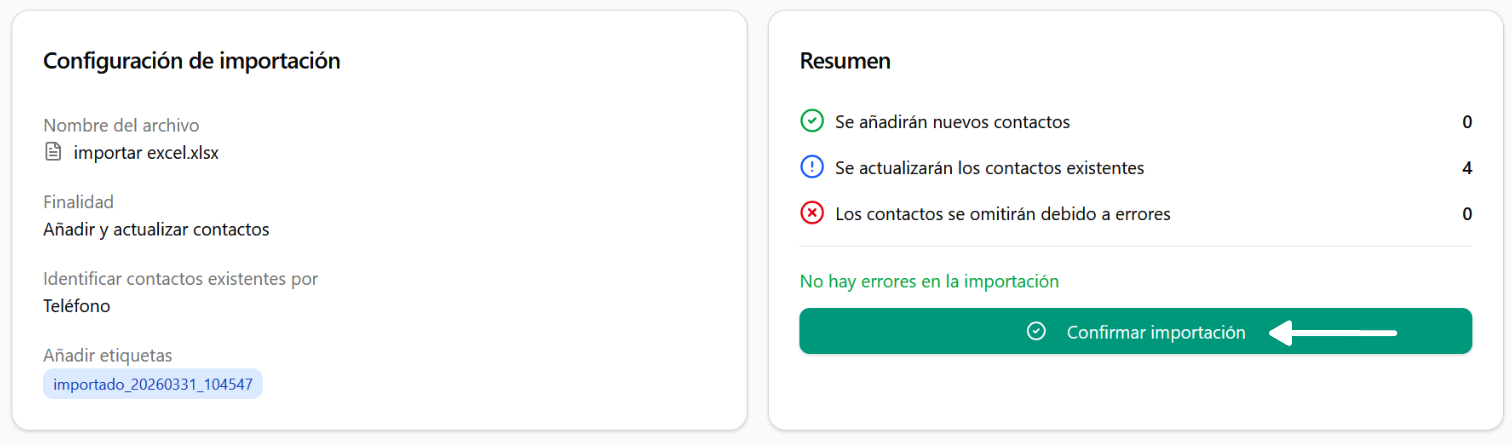
Por último damos clic en confirmar importación.
¡Listo! Has importado tu base de datos a Upcellia.